
02 · Addon
Dodatek w grze
Dowiedz się, jakie dane Lootlog rejestruje podczas gry i jak kontrolować łupy, timery oraz wykrywanie NPC.
Dodatek działa obok interfejsu Margonem. Rejestruje obsługiwane zdarzenia i przekazuje je do panelu webowego, ale nie porusza postacią ani nie wykonuje akcji za gracza.
Zanim zaczniesz
Dodatek musi być zainstalowany i zalogowany przez Discord. Widoczność danych klanowych zależy od aktywnego klanu oraz uprawnień.
Łupy
Po zdobyciu obsługiwanego przedmiotu Lootlog zapisuje dostępne informacje, takie jak przedmiot, potwór, postać, czas i lokalizacja. W panelu organizacji możesz następnie:
- wyszukiwać przedmioty i potwory;
- filtrować wyniki po świecie, rzadkości lub typie NPC;
- otwierać szczegóły konkretnego wpisu;
- porównywać aktywność członków organizacji.
Sekcje filtrów potworów, przedmiotów i graczy są domyślnie rozwinięte na komputerze i telefonie. Każdą sekcję możesz zwinąć, naciskając jej nagłówek.
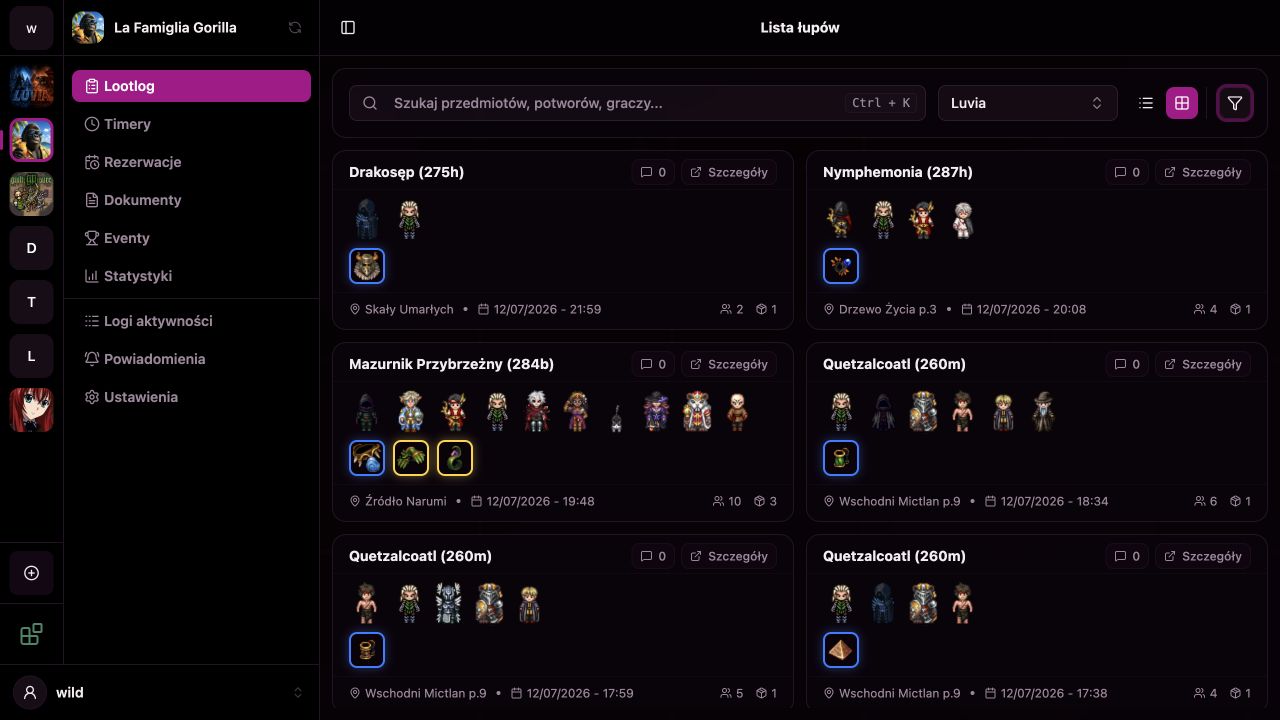
To, które łupy trafiają do klanu, zależy od konfiguracji NPC i przypisania postaci. Szczegóły znajdziesz w Ustawieniach.
Po przyjęciu łupu jego zapis pozostaje zachowany również wtedy, gdy aktualizacja panelu, wyszukiwarki lub powiadomień jest chwilowo opóźniona. Lootlog ponawia te aktualizacje po przywróceniu połączenia; nie musisz ponownie zgłaszać łupu.
Łup zachowuje dane potwora przesłane przy jego zgłoszeniu. Późniejsza zmiana poziomu, nazwy lub wyglądu potwora nie zmienia wcześniejszych wpisów. Filtry poziomu i dostęp organizacji sprawdzają poziom zapisany przy danym łupie. Ponowienie tego samego zgłoszenia nie zastępuje wcześniej przyjętych danych.
Timery odrodzenia
Gdy Lootlog rozpozna pokonanie śledzonego potwora, może utworzyć timer z minimalnym i maksymalnym czasem odrodzenia. Timery są synchronizowane w obrębie klanu.
Najczęściej używane kategorie to:
- Tytani;
- Herosi;
- Elita II.
Jeżeli znasz czas odrodzenia z innego źródła, osoba z odpowiednim uprawnieniem może dodać timer ręcznie. Jeśli serwer odrzuci timer, formularz zostaje otwarty z wpisanymi danymi, a komunikat informuje o błędzie. Resetowanie i usunięcie timera wymagają potwierdzenia. Okienko pokazuje nazwę potwora i Lootlog, którego dotyczy zmiana. Przy grupowaniu usunięcie dotyczy wybranego Lootloga, a reset obejmuje Lootlogi reprezentowane przez timer.
Po wybraniu innego świata w oknie timerów ręczne dodawanie, resetowanie i usuwanie dotyczą wyświetlanego świata. Timery na świecie, na którym grasz, pozostają bez zmian. Dotyczy to również widoku pod torbą.
Timer pulsuje, gdy jego potwór stoi: widzi go teraz na mapie ktoś z Lootloga, kto łapie timery dla tego Lootloga. Pulsowanie kończy się od razu po zabiciu potwora albo gdy żaden gracz z Lootloga już go nie widzi, np. po zmianie mapy lub wyjściu z gry. Po najechaniu na timer zobaczysz wtedy napis Potwór stoi. Przy wyłączonych animacjach timer jest stale podświetlony.
Przed czasem timera, oddzielone kropką, widać liczby graczy na jego mapie. Zielona liczba to osoby z tego Lootloga, także Twoja postać. Czerwona liczba to gracze z wrogiego klanu, których ktoś z Lootloga widział na tej mapie w ostatnich 10 sekundach; później blednie, a po 30 sekundach znika. Liczba jest pomarańczowa, gdy wszyscy gracze z danej grupy są AFK. Członkowie Twojego Lootloga nigdy nie są liczeni jako wrogowie.
Po najechaniu na timer zobaczysz obie listy: nick, poziom, profesję i klan każdego gracza z oznaczeniem AFK, a przy wrogach także to, ile sekund temu ich widziano. Liczby wymagają uprawnień do odczytu obecności i lokalizacji. Nie pojawiają się przy herosach ani timerach bez mapy. Po utracie połączenia znikają do czasu pobrania aktualnych danych.
Gdy ktoś z Lootloga zobaczy, że wróg opuszcza mapę, na przykład wylogowuje się albo przechodzi przejściem, a nikt inny z Lootloga go już nie widzi, wróg znika od razu: z ikony, podpowiedzi timera i sekcji Widziani przez Lootloga. Wróg, który tylko schował się we mgle wojny, może nadal być na mapie, dlatego blednie i znika po czasie, tak jak wyżej.
AirTagi są zawsze włączone i nie mają ustawienia. Wrogów zgłasza każdy w nowym interfejsie gry, kto ma zweryfikowane konto Margonem. Widzi ich każdy z uprawnieniami do odczytu obecności i lokalizacji, także w starym interfejsie i na timerach innego świata. Wystarczy, że jedna osoba widzi gracza jako wroga swojego klanu. Profesję wroga widać tylko wtedy, gdy zgłosił go zaktualizowany dodatek.
AirTagi nie rysują znaczników na mapie gry ani na minimapie. Wrogów z Twojej mapy pokazują tylko w oknie Gracze na mapie i tylko na czerwonych mapach (pełne PvP). Na pozostałych mapach członkowie dalej zgłaszają wrogów, więc timery liczą ich na każdej mapie.
W nowym interfejsie okno Gracze na mapie pokazuje pod listą gry sekcję Widziani przez Lootloga. Są w niej wrogowie z Twojej mapy, których zobaczyli inni członkowie Lootloga, a których Ty nie widzisz. Wiersz wygląda jak wiersz gry: nick w kolorze relacji, poziom z profesją i czas od ostatniego zgłoszenia. Gdy wróg wejdzie w Twój zasięg, przechodzi na zwykłą listę gry. Kliknięcie wiersza zaczyna prywatną wiadomość.
Filtry timerów, w tym zakres poziomów, są zapisywane lokalnie w przeglądarce osobno dla każdej postaci i świata. Każdy Lootlog oraz widok zgrupowanych timerów mają własne filtry. Dotyczy to okna timerów i widoku pod torbą. Po zmianie postaci lub odświeżeniu gry wraca zapisany dla niej zakres. Dotychczasowe filtry przejmuje pierwsza postać, na której otworzysz timery po aktualizacji, dla oglądanego wtedy świata. Pozostałe postacie zaczynają od ustawień domyślnych.
Timery możesz układać we własne listy, na przykład „E2 na event” albo „Herosi 100+”. Kliknij timer prawym przyciskiem myszy, wybierz Listy i zaznacz listę albo od razu utwórz nową. Jeden potwór może być na kilku listach. Gdy masz co najmniej jedną listę, pod filtrami okna timerów pojawia się rząd przycisków z nazwami list. Kliknięcie włącza lub wyłącza listę, a zaznaczone listy pokazują tylko swoje timery. Kliknięcie prawym przyciskiem myszy pokazuje tylko tę jedną listę. Nazwy list zmienisz, a listy i przypisane do nich timery usuniesz w Ustawienia → Timery → Listy. Listy są zapisywane na Twoim koncie i działają na każdym urządzeniu, na którym jesteś zalogowany.
Skasowany timer potwora możesz odzyskać przez Historię timerów na pasku okna. Przy wpisie usunięcia wybierz Przywróć timer. Potrzebujesz uprawnienia do dodawania timerów i dostępu do danego potwora. Przywrócenie zachowuje zapisany czas odrodzenia, nie rozpoczyna odliczania od nowa i nie zastępuje aktywnego timera. Wygasły timer podlega zwykłym ustawieniom widoczności.
Ostatnie odświeżenie timera potwora możesz cofnąć w historii akcją Cofnij odświeżenie. Przycisk pojawia się, gdy historia zawiera poprzedni stan timera i masz do niego dostęp oraz uprawnienie do dodawania timerów. Cofnięcie przywraca zapisany stan sprzed odświeżenia, w tym czas odrodzenia. Jeśli ktoś w międzyczasie zmienił timer, cofnięcie zostanie odrzucone. Timerów należących do aktywnego eventu nie można przywracać ani cofać ich odświeżenia.
Historia pokazuje ostatnie 10 zdarzeń Lootloga; dla pojedynczego timera wyświetla 5 ostatnich wpisów. Aby z niej skorzystać, wyłącz grupowanie i wybierz Lootlog. Timery ręczne nie mają historii i nie można ich odzyskać po usunięciu. Jeśli pobranie historii się nie powiedzie, wybierz Spróbuj ponownie.
| Działanie | Wymagane uprawnienie |
|---|---|
| Odczyt timerów | LOOTLOG_TIMERS_READ |
| Dodawanie timerów | LOOTLOG_TIMERS_WRITE |
| Resetowanie timerów | LOOTLOG_TIMERS_RESET |
| Usuwanie timerów | LOOTLOG_TIMERS_DELETE |
Oddzielne uprawnienia LOOTLOG_TIMERS_TITANS_READ i
LOOTLOG_TIMERS_HEROES_READ kontrolują dostęp do strategicznych kategorii.
Gracze online
Lista graczy online zapamiętuje zakres poziomów i profesję osobno dla każdej Twojej postaci, organizacji i oglądanego świata w tej przeglądarce. Po zmianie postaci lub odświeżeniu gry wracają jej własne filtry. Wyczyść filtry przywraca pełny zakres poziomów i wszystkie profesje tylko w bieżącym widoku.
Dotychczasowe filtry przejmuje pierwsza postać, na której otworzysz listę po aktualizacji, dla oglądanego wtedy świata. Pozostałe postacie i światy zaczynają od pełnej listy graczy.
Wykrywanie NPC
Wykrywacz analizuje bieżącą mapę i prezentuje rozpoznane potwory wraz z dostępnymi informacjami, na przykład nazwą, poziomem, typem i pozycją. Filtry pomagają ograniczyć listę do interesujących poziomów lub kategorii. Zamknięcie okna wykrywacza tylko je ukrywa; lista zostaje do czasu jej wyczyszczenia (zobacz Okna Lootlog w grze).
Autowysyłka wysyła wykryte potwory do Lootlogów bez pytania. Typy potworów wybierasz w Ustawienia → Wykrywacz, a przełącznikiem Autowysyłka na tej postaci albo przypisanym do niego skrótem wyłączysz ją dla wszystkich typów naraz, tylko na postaci, którą grasz.
Jeżeli widok jest zbyt obciążający podczas gry, wyłącz niepotrzebne filtry lub sam moduł i sprawdź, czy wydajność się poprawiła.
Pingi
Pingi działają w nowym interfejsie gry i są domyślnie włączone. Wyłączysz je w Ustawienia → Pingi, osobno na mapie i w walce. Domyślny skrót to środkowy przycisk myszy; zmienisz go w Sterowanie → Skróty klawiszowe (akcja „Ping”).
Przytrzymaj skrót nad mapą albo wojownikiem. Wokół kursora pojawi się koło
z opcjami. Pchnij mysz w stronę opcji i puść przycisk; nie musisz czekać, aż
koło się otworzy. Liczy się tylko kierunek, więc kursor może wyjechać poza
koło. Escape anuluje ping.
Na mapie
Krótkie kliknięcie albo puszczenie przycisku na środku koła wysyła Uwaga. Na obwodzie koła są Wróg (u góry), Idę i Grupa. Ping widzą członkowie Twojej organizacji na tej samej mapie, także na Podręcznej mapie.
Nad potworem środek koła i krótkie kliknięcie wysyłają Bij ten cel. Potwór zaczyna świecić na czerwono, a nad jego nazwą pojawia się znacznik z imieniem wskazującego; po kilku sekundach znika. Znika też od razu, gdy potwór zginie. Gdy dodatek nie zna tego potwora, znacznik stoi na jego kafelku.
Nad innym graczem środek koła i krótkie kliknięcie wysyłają Wróg. Gracz zaczyna świecić na czerwono, a znacznik z imieniem wskazującego idzie za nim przez kilka sekund, także na Podręcznej mapie. Gdy gracz opuści mapę, znacznik znika. Na obwodzie koła są wtedy Uwaga, Idę i Grupa; te pingi zaznaczają kafelek, nie gracza.
W walce
Pingi w walce działają w walce turowej. Walka automatyczna nie pokazuje wojowników, więc nie da się ich wtedy pingować. Środek koła w walce jest pusty: puszczenie na nim przycisku anuluje ping.
- Wróg: krótkie kliknięcie wskazuje go drużynie jako cel do bicia. Wspólny cel świeci na czerwono, stoi w czerwonym pierścieniu i ma w rogu ikonę mieczy. Zostaje, dopóki ktoś nie wskaże innego celu, cel nie zginie albo walka się nie skończy. Po przytrzymaniu wybierzesz też Uwaga albo Nie bij.
- Sojusznik: przytrzymaj skrót i wybierz prośbę. Opcje zależą od profesji sojusznika.
- Twoja postać: przytrzymaj skrót i wybierz Potrzebuję leczenia.
| Profesja | Prośby |
|---|---|
| Mag | Atmo, Szadź, Leczenie |
| Tropiciel | Aura SA, Leczenie, Emanująca strzała |
| Paladyn | Aura ochrony, Fala leczenia, Wyzyw |
| Wojownik | Wyzyw |
| Łowca | Piętno, Oczyszczenie |
| Tancerz ostrzy | Furia, Jad |
Na polu walki ping to sama ikona w prawym górnym rogu postaci, żeby nie zasłaniała walki. Uwaga i Nie bij znikają po 3 sekundach, prośby po 4 sekundach. Pierścień wokół ikony pokazuje, ile czasu jej zostało. Prośbę skierowaną do Ciebie wyróżnia złota ramka i wyższy dźwięk.
Kto co wysłał, zobaczysz w oknie Pingi w walce. Otwiera się samo przy pierwszym pingu w walce. Na górze jest wspólny cel, niżej pingi z tej walki: co, od kogo, do kogo i ile sekund temu. Wyszarzone są pingi, których nie ma już na polu walki, a złote tło mają prośby do Ciebie. Po najechaniu na wiersz podświetla się na biało postać, której dotyczy. Zamknięte okno otworzy się znowu w następnej walce. Po walce okno znika, a lista się czyści.
Ping na przycisk Szybka walka prosi o szybką walkę wszystkich graczy z Twojej drużyny w tej walce. U każdego z nich przycisk zaczyna świecić na złoto, a przy Twojej postaci pojawia się ikona Szybka walka; po kilku sekundach znika.
Pingi w walce widzą tylko gracze z Twojej drużyny w tej walce, którzy należą do Twojej organizacji.
Zbyt częste pingi są chwilowo blokowane; dodatek pokaże wtedy, ile sekund poczekać.
Sprawdź rezultat
Dodatek działa prawidłowo, gdy:
- interfejs pozostaje widoczny po zmianie mapy lub odświeżeniu gry;
- nowe obsługiwane zdarzenia trafiają do właściwej postaci lub klanu;
- timery są widoczne dla członków z odpowiednimi uprawnieniami;
- panel webowy pokazuje te same dane po wybraniu właściwego świata.
Następny krok
Przejdź do Panelu webowego, aby poznać widoki służące do analizy danych, albo do Ustawień, aby zmienić przypisania i filtry.
Konfigurację krok po kroku znajdziesz w serii poradników: