
04 · Clan
Darmowy lootlog klanowy w Margonem
Załóż lootlog klanowy dla swojej grupy w Margonem. Połącz serwer Discord, wspólne łupy, timery, statystyki i rezerwacje w bezpłatnym Lootlog.
Lootlog jest darmowym narzędziem do wspólnego zapisywania łupów i koordynacji gry w Margonem. Lootlog klanowy działa w ramach organizacji powiązanej z jednym serwerem Discord. Organizacja może obejmować kilka klanów i światów Margonem oraz graczy bez klanu. Dostęp do każdego narzędzia zależy od roli przypisanej w Lootlog.
Jak założyć lootlog klanowy
- Zaloguj się na lootlog.pl przez konto Discord, które ma uprawnienie administratora na serwerze twojej grupy.
- Wybierz Dodaj na pasku bocznym panelu i dodaj bota Lootlog do serwera. Lista pokazuje tylko serwery, którymi administrujesz.
- Skonfiguruj role i uprawnienia, aby członkowie mieli dostęp do właściwych danych i narzędzi.
- Poproś członków o instalację dodatku i zalogowanie się kontem Discord należącym do tego serwera.
- W ustawieniach dodatku otwórz Zakres zbierania i wybierz organizację dla swojej postaci. Każdy członek wykonuje ten krok u siebie.
Po zapisaniu obsługiwanego zdarzenia sprawdź, czy łup lub timer trafił do właściwej organizacji. Pełną instrukcję połączenia gry i panelu znajdziesz w Pierwszych krokach.
Zanim zaczniesz
- Zaloguj się kontem należącym do właściwego serwera Discord.
- Wybierz właściwą organizację w panelu.
- Sprawdź, czy masz co najmniej
LOOTLOG_ACCESSoraz uprawnienia wymagane przez konkretny widok.
Łupy i statystyki
Lista łupów pozwala przeglądać wspólne wpisy, a statystyki agregują aktywność członków, potworów i zdobytych przedmiotów. Filtry świata i typu NPC pomagają porównywać dane o tej samej skali.
Podpowiedzi potworów i przedmiotów w filtrach łupów obejmują wszystkie światy tej samej wersji gry (margonem.pl albo margonem.com), bo potwory i itemy mają na nich te same ID. Filtr świata nadal zawęża samą listę łupów.
Część starszych łupów może po aktualizacji pokazywać inny poziom potwora albo nazwę itemu z wersji gry, na której padł łup. Lootlog zmienia je tylko wtedy, gdy ma na to dowód, na przykład poziom zapisany w timerach z tego samego czasu. Poziom potwora decyduje o tym, które role widzą łup, więc widoczność takich wpisów może się zmienić.
W szczegółach legendarnego łupu z elity II możesz zobaczyć graczy obecnych na mapie w chwili dropu, jeśli klient zapisał te dane. Kolorowe wyróżnienie i ikona drużyny przy nicku oznaczają postać, która uczestniczyła w tej walce. Przy starszych wpisach bez zapisanych danych o obecności zobaczysz informację o ich braku.
Przytrzymaj Shift i najedź na gracza na mapie albo w oknie Gracze na mapie, aby zobaczyć w jego dymku sekcję Lootlog. Jeśli gracz gra z Twoim Lootlogiem, sekcja pokazuje jego nazwę i Lootlogi, do których dodaje łupy i timery. Twój wybrany Lootlog jest na początku listy i wyróżniony na niebiesko. Kolor kropki odpowiada poświacie gracza na mapie. Gdy gracz nie gra z Twoim Lootlogiem, sekcja to pokazuje. Puszczenie Shift usuwa sekcję z dymka. Sekcja działa, gdy w Lootlogu wybrany jest konkretny Lootlog, a nie widok wszystkich.
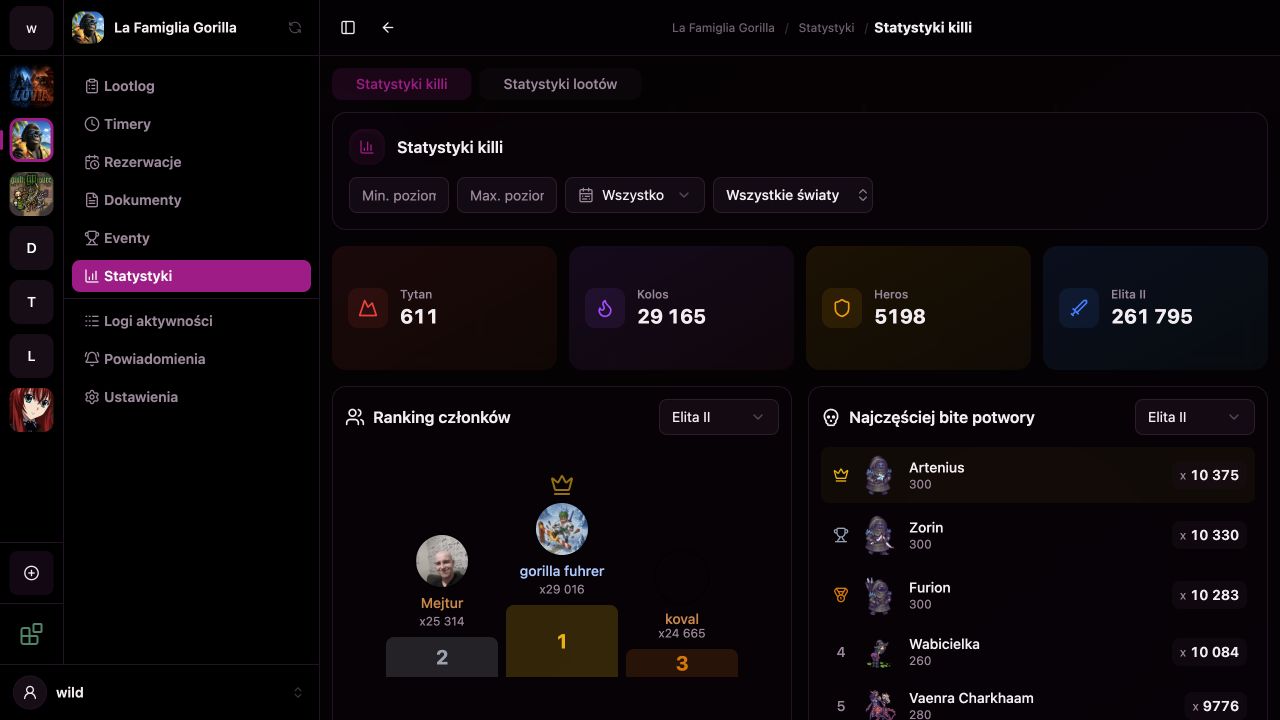
W Statystykach → Bicia podsumowanie pokazuje wszystkie bicia i udział tytanów, kolosów, herosów oraz elit II. Kliknij typ potwora, aby przełączyć na niego czołówkę członków i potworów. Pod czołówką znajdziesz wykres bić (co godzinę dla ostatnich 24 godzin i 3 dni, dziennie dla dłuższych okresów), rekordy wybranego okresu oraz mapę Kiedy bijecie z biciami według dnia tygodnia i godziny w czasie polskim.
Rezerwacje map
Rezerwacje pomagają ograniczyć nakładanie się polowań na tych samych mapach.
- Otwórz Klan → Rezerwacje.
- Znajdź wolną mapę.
- Wybierz ją, aby utworzyć rezerwację.
- Po zakończeniu zwolnij mapę lub poczekaj na automatyczne wygaśnięcie.
Odczyt wymaga LOOTLOG_RESERVATIONS_READ, a tworzenie i zmiana
LOOTLOG_RESERVATIONS_WRITE.
Jeśli nie można zapisać rezerwacji, komunikat wskazuje przyczynę, np. limit aktywnych rezerwacji na danym spocie, zajęty termin lub niedozwolony czas trwania. Po osiągnięciu limitu anuluj niepotrzebną rezerwację albo poczekaj na zakończenie aktywnej. Następnie spróbuj ponownie.
Kalendarz odświeża rezerwacje po zmianach w organizacji oraz w udostępnionych kalendarzach partnerów. Po przywróceniu połączenia pobiera pominięte zmiany.
Czat i powiadomienia
Przy odrzuceniu powiadomienia komunikat wskazuje przyczynę, np. brak aktywnego celu DM lub osiągnięcie limitu. Po przekroczeniu limitu wysyłania odczekaj przed kolejną próbą. W ustawieniach organizacji zajęty skrócony link wymaga wybrania innej nazwy. Skrócony link nie może składać się z samych cyfr ani być nazwą zarezerwowaną; organizacja pozostaje zawsze dostępna pod swoim identyfikatorem.
Czat zapewnia wspólny kanał komunikacji, a powiadomienia mogą przenosić istotne zdarzenia do wybranych odbiorców lub kanałów Discord.
Jeśli chwilowa awaria uniemożliwi przekazanie powiadomienia do wysyłki na Discord, Lootlog ponawia próbę. Po wyczerpaniu prób powiadomienie trafia do historii ze statusem błędu i jego przyczyną. Błąd jednego wykonania reguły cyklicznej nie zatrzymuje kolejnych terminów.
Powiadomienie, którego nie udało się wysłać w ciągu 15 minut od zaplanowanego terminu, nie zostanie już wysłane, bo byłoby nieaktualne. Przypomnienie przed spawnem pozostaje aktualne do końca okna respawnu. Pominięte powiadomienie trafia do historii ze statusem błędu, a reguła cykliczna przechodzi do najbliższego przyszłego terminu bez nadrabiania pominiętych.
W regule zaplanowanej wiadomości zmiana terminu jednorazowego na harmonogram cykliczny wyznacza najbliższe wykonanie według nowego harmonogramu. Ukryta data z poprzedniego trybu nie opóźnia wysyłki. Wyczyść datę końca i zapisz regułę, aby usunąć ograniczenie czasu jej działania. Odświeżenie listy reguł w tle zachowuje niezapisane zmiany w otwartym formularzu.
Regułę przypomnienia przed spawnem możesz ustawić dla jednego świata albo dla wszystkich światów. Wyszukiwarka w regule pokazuje potwory, które mają timer w twoim Lootlogu, także te bez zgłoszonego łupu. Widzisz tylko timery dostępne dla twojej roli. Potwór z dopiskiem „każdy spawn” obejmuje timery wszystkich miejsc, w których się odradza. Pozycja bez tego dopisku wskazuje timer jednego miejsca i można ją wybrać dopiero po wskazaniu świata. Timer rozpoznaje potwora po pierwszym zabiciu zgłoszonym przez zaktualizowany dodatek.
Potwora, który nie ma jeszcze timera, dodasz, wpisując jego ID ręcznie. Ręczne timery nie pojawiają się w wyszukiwarce, ale reguła bez wybranych NPC obejmuje także je. Wybrany NPC, którego timera nie widzisz, ma w formularzu opis „Brak dostępnego timera”. Możesz go usunąć albo zastąpić innym. Jeśli reguła dla wszystkich światów zawiera pojedynczy spawn, formularz pokaże ostrzeżenie.
Reguła Komunikaty wojny frakcji ogłasza na wybranych kanałach Discord start wojny frakcji, po północy wynik poprzedniego dnia, a po zakończeniu wojny zwycięzcę. Treść komunikatów przygotowuje Lootlog, więc ta reguła nie ma wyboru świata, potworów ani szablonu wiadomości.
Dostęp kontrolują między innymi:
LOOTLOG_CHAT_READiLOOTLOG_CHAT_WRITE;LOOTLOG_NOTIFICATIONS_READiLOOTLOG_NOTIFICATIONS_SEND;- oddzielne uprawnienia do informacji o tytanach i herosach.
Czat w grze
Czat Lootlog jest dostępny w osobnym, przesuwanym oknie zarówno w NI, jak i w starym interfejsie. Integracja z czatem gry jest tymczasowo niedostępna. W oknach dodatku w grze organizacja nazywa się Lootlogiem, na przykład przełącznik Wszystkie Lootlogi u góry czatu.
Ustawienia czatu znajdziesz w zakładce Czat okna ustawień dodatku. Podzakładka Wygląd zawiera gotowe ustawienia, układ wiadomości NPC, skalę tekstu i metadane, a Filtry pozwala wyłączyć wiadomości NPC wybranych typów, np. elity II, zachowując herosów i tytanów. Domyślnie wszystkie typy są włączone. Wyłączone typy nie pojawiają się w czacie i nie wywołują powiadomień o wzmiankach; po ponownym włączeniu historia wraca w całości. Ten sam filtr włączysz z czatu: kliknij prawym przyciskiem wiadomość o NPC i wybierz Ukryj wiadomości dla jego typu.
W oknach Lootlog z uchwytem zmiany rozmiaru możesz dojść do niego klawiszem Tab i zmieniać rozmiar strzałkami. Każde naciśnięcie zmienia rozmiar o 1 piksel, a z przytrzymanym Shift — o 10 pikseli, w kierunkach obsługiwanych przez dane okno.
- Wszystko łączy oba widoki i jest domyślnie wybrane.
- Rozmowy zawierają wiadomości, powiadomienia
!i odpowiedzi. - Zdarzenia zawierają zgłoszenia potworów.
Ostatnio wybrany widok jest zapamiętywany.
Czat zachowuje 300 ostatnich wpisów na organizację. Podczas czytania historii nowe wiadomości nie przenoszą widoku na koniec. Przycisk Najnowsze pozwala wrócić do rozmowy. Po ponownym połączeniu z Lootlogiem otwarty czat uzupełnia historię w tle, zachowując widoczne wiadomości podczas pobierania. Przy kolejnych krótkich przerwach aktualizacja może pojawić się po kilku sekundach. Historię pozostałych organizacji czat pobiera po ich otwarciu. Ikona filtrów obok regulacji przezroczystości pokazuje lub ukrywa pasek Wszystko / Rozmowy / Zdarzenia. Domyślnie pasek jest widoczny, a wybór jest zapamiętywany. Ukrycie filtrów przywraca widok wszystkich wiadomości.
Szkice, cytaty i pozycja przewijania pozostają w bieżącej sesji. Organizację do rozmowy i wysyłania wybierasz wyłącznie u góry czatu. Pole pisania jest zawsze widoczne. W widoku wszystkich organizacji wysyłanie wiadomości jest nieaktywne do czasu wyboru organizacji. Menu + pozostaje dostępne. Odpowiedź wybiera organizację wiadomości źródłowej.
Kliknij wiadomość prawym przyciskiem myszy i wybierz Odpowiedz, aby ustawić
cytat i przejść do pisania. Z klawiatury przejdź do wiadomości klawiszem Tab i otwórz menu
skrótem Shift+F10 lub klawiszem menu kontekstowego.
Wysłanych wiadomości nie można edytować. Usunięcie wiadomości i wyczyszczenie
czatu (/clr) wymagają potwierdzenia: fokus trafia na Anuluj, a Escape
zamyka pytanie bez zmian.
Cytat na liście ma wyróżnione tło; treść zawija się pod autorem. Najedź na niego,
aby zobaczyć pełną treść, albo kliknij, aby przejść do oryginału.
Kliknięcie cytatu przewija czat do oryginalnej wiadomości i podświetla ją na
1,5 sekundy. Ponowne kliknięcie przedłuża podświetlenie.
Przycisk + w prawym dolnym rogu czatu otwiera menu Pozycja, Pomoc,
Utwórz zbiórkę, która od razu tworzy pustą zbiórkę, tak jak /grp bez opisu.
Korzysta z organizacji wybranej u góry czatu; bez wybranej organizacji jest nieaktywna.
Obok akcji Pozycja i Pomoc widoczny jest aktualny skrót, który możesz przypisać w ustawieniach
skrótów klawiszowych. Domyślnie Alt+P wysyła pozycję, a Alt+H wzywa pomoc.
Skrót Utwórz zbiórkę jest domyślnie nieprzypisany. Po przypisaniu
otwiera okno Nowa zbiórka z formularzem; nie działa podczas pisania.
! wpisany na początku przełącza pole w tryb powiadomienia, a /grp w tryb zbiórki.
Prefiks znika wtedy z pola, tekst przyjmuje kolor trybu, a puste pole podpowiada, co wpisać. Ikona po lewej stronie pola pokazuje, co wyśle Enter: wiadomość, powiadomienie
(dzwonek w kolorze powiadomień) albo zbiórkę (fioletowe miecze). Kliknięcie ikony otwiera listę
trybów Wiadomość, Powiadomienie (!) i Zbiórka (/grp) ze skrótem, który włącza
dany tryb podczas pisania. Aktualny tryb jest zaznaczony. Wybór trybu zachowuje wpisany tekst
i przywraca kursor do pola. Z klawiatury przejdź do ikony klawiszem Tab, otwórz listę Enterem,
wybierz tryb strzałkami i zatwierdź Enterem; Escape zamyka samą listę. Powiadomienie bez treści
nie zostanie wysłane; zbiórka bez opisu tworzy pustą zbiórkę. Backspace na początku pola
wraca do zwykłej wiadomości i zachowuje wpisany tekst.
Pozycja od razu wysyła wpis w formacie Postać(230w), Ithan (1, 2), zachowując szkic. Pomoc
od razu wysyła powiadomienie do organizacji wybranej u góry czatu. Gdy aktualne
dane gry są dostępne, wiadomość zawiera liczbę wykrytych wrogich postaci.
Szybki czat
Szybki czat (domyślnie Shift+S albo przycisk w pasku szybkiego dostępu) otwiera u góry
ekranu pole czatu do szybkiego wysyłania bez otwierania okna czatu. Działa jak pole czatu:
Enter wysyła wiadomość, ! wysyła powiadomienie, /grp opis tworzy zbiórkę, a @ podpowiada
osoby i role. Przyciski Powiadomienie i Zbiórka pod polem włączają albo wyłączają
ten tryb. Ikona trybu po lewej stronie pola otwiera tę samą listę trybów co w oknie czatu;
Escape w liście zamyka tylko listę, a Szybki czat zostaje otwarty.
Lista pod polem wybiera jedną organizację, do której trafia wpis. Z klawiatury przejdź do niej klawiszem Tab, otwórz ją Enterem i wybierz strzałkami; po wyborze kursor wraca do pola. Wybór jest zapamiętywany; bez niego Szybki czat wysyła do organizacji wybranej dla postaci. Szybki czat nie dołącza cytatu przygotowanego w oknie czatu.
Escape zamyka Szybki czat i czyści wpis. Kliknięcie poza nią zamyka ją, ale zachowuje niewysłany tekst.
Czat globalny
Czat globalny (przycisk z ikoną globu w pasku szybkiego dostępu) łączy członków wszystkich Lootlogów, niezależnie od organizacji. Pisać i czytać może każdy, kto należy do co najmniej jednego Lootloga.
Czat (okno Global) ma osobny kanał dla każdego świata i wspólny kanał Wszystkie światy. Kanał wybierasz na pasku pod tytułem okna, a Lootlog zapamiętuje wybór w tej przeglądarce. Trzy ostatnio wybrane światy są na górze listy, w grupie Ostatnio używane. Dopóki nie wybierzesz kanału, czat pokazuje kanał Wszystkie światy; przycisk z ikoną globu na pasku wraca do niego jednym kliknięciem. Świat dostaje kanał, gdy którakolwiek organizacja zapisze na nim timer. Jeśli wybrany kanał zniknie, czat wraca do kanału Wszystkie światy.
Zielona kropka z liczbą w lewym górnym rogu okna pokazuje, ilu graczy z włączonym Lootlogiem jest teraz w grze: na kanale świata tylko na tym świecie, a na kanale Wszystkie światy na wszystkich. Obok przełącznika widać, ile osób jest na wybranym kanale. Liczby odświeżają się co kilkanaście sekund.
Przy wiadomości widać tylko Twoją nazwę wyświetlaną z Discorda, bez nicku postaci i organizacji. Każda nazwa ma stały kolor, a Twoje wiadomości mają dodatkowo podkreśloną nazwę. Na kanale Wszystkie światy przy nazwie widać też świat, z którego ktoś pisze. Nazwa jest zapisywana w chwili wysłania: po jej zmianie na Discordzie nowa pojawi się przy kolejnych wiadomościach, gdy Lootlog odświeży Twoje dane z serwera Discord.
To czat tekstowy z emoji: przycisk z uśmiechem po prawej stronie pola otwiera wszystkie emoji, które potrafi wyświetlić Twój system, podzielone na kategorie jak na klawiaturze telefonu. Ikony na dole przeskakują między kategoriami, a pierwsza z nich pokazuje ostatnio użyte emoji. Pole wyszukiwania u góry szuka emoji po polskiej lub angielskiej nazwie (np. „serce” albo „heart”), bez względu na polskie znaki; Enter wstawia pierwszy wynik. Kliknięte emoji trafia w miejsce kursora. Wiadomość ma do 128 znaków, linki nie są klikalne, a czat nie obsługuje odpowiedzi, wzmianek, komend, powiadomień ani zbiórek. Wiadomości z wybranego kanału, które przyjdą przy zamkniętym oknie, zwiększają licznik na przycisku czatu w pasku szybkiego dostępu. Licznik zeruje się po otwarciu okna i nie przetrwa przeładowania gry. Po otwarciu okna widać 100 ostatnich wiadomości, a starsze doczytują się po przewinięciu w górę.
Kolejną wiadomość możesz wysłać po 3 sekundach, niezależnie od kanału. Każdy kanał zachowuje 2000 ostatnich wiadomości, a starsze usuwa automatycznie.
Administratorzy czatu
Nazwy administratorów Lootloga są napisane czerwoną czcionką, a treść ich wiadomości wygląda tak samo jak u pozostałych osób. Administratorzy mogą z menu wiadomości (prawy przycisk myszy albo klawisz menu na zaznaczonej wiadomości):
- przypiąć ją nad historią kanału; każdy kanał ma jedną przypiętą wiadomość, którą administrator odpina krzyżykiem,
- usunąć ją z czatu u wszystkich,
- wyciszyć jej autora na wszystkich kanałach na czas od 5 minut do 30 dni albo na stałe,
- odciszyć jej autora.
Wyciszona osoba nadal czyta czat, ale w polu wiadomości widzi, do kiedy nie może pisać. Administrator widzi listę wyciszonych pod ikoną na pasku kanału i może tam zdjąć wyciszenie.
Przycisk z megafonem obok pola wiadomości wysyła następną wiadomość administratora naraz na kanał Wszystkie światy i na kanał każdego świata. Na każdym kanale powstaje osobna kopia, którą można przypiąć albo usunąć niezależnie od pozostałych. Po wysłaniu przycisk się wyłącza.
Zbiórki
Zgłoszenia NPC zajmują pełną szerokość wiersza i mają subtelne tło zgodne z ustawieniami Wygląd → Kolory NPC, tak jak pasek zbiórki. Nie mają przycisków tworzenia zbiórki ani przygotowania komunikatu.
Opcja Utwórz zbiórkę w menu + tworzy zbiórkę w organizacji wybranej w czacie, tak jak Pozycja i Pomoc.
Utworzenie zbiórki z NPC lub bez NPC nie dodaje wiadomości do historii czatu. Aktywne zbiórki są widoczne na liście nad polem pisania, gdzie możesz zgłosić chęć udziału.
Pływający panel u góry czatu pokazuje od razu dostępne zbiórki innych graczy ze wszystkich włączonych organizacji na bieżącym świecie, od najnowszej. Jest niezależna od historii wiadomości i filtra rozmowy. Zbiórki są pobierane również po wejściu do gry i ponownym połączeniu. Kliknięcie celu lub opisu cudzej zbiórki służy do zgłoszenia. Domyślnie widoczna jest najnowsza zbiórka; przycisk z liczbą pozostałych rozwija starsze. Ukrywanie jest dostępne w menu zbiórki. Twoja zbiórka, gdy jesteś organizatorem, znajduje się zawsze na końcu listy, najbliżej pola pisania. Panel organizatora pokazuje nazwę NPC lub „Twoja zbiórka”, licznik i przycisk „Zaproś”. Zarządzanie oraz anulowanie są dostępne w menu. Zbiórki mają gradient od przezroczystości do delikatnego fioletu, a pole pisania zachowuje zwykłe tło czatu. Zbiórki oddzielają cienkie, neutralne poziome linie. Przycisk ukrytych zbiórek znajduje się w prawym dolnym rogu obszaru wiadomości. Nazwa NPC pozostaje jasna. Pasek mieści się nad odpowiedzią i nie przesuwa pola pisania. Informacje mogą zajmować kilka linii. Stan aktywnej zbiórki jest widoczny w panelu czatu; szybki dostęp nie dodaje osobnej zielonej ikony. Pasek zbiórki oddziela cel i opis od wymaganego poziomu. Opis nie ma cudzysłowów. Zbiórka bez NPC i bez opisu pokazuje tekst „Brak opisu”. Zbiórki NPC pokazują również grafikę potwora, jeśli zapisano ją przy zgłoszeniu. Obok grafiki widać nazwę, poziom i dostępną profesję, a niżej lokację oraz współrzędne, jeśli zostały podane. Nagłówek zbiórki pokazuje nazwę organizatora z Discorda w kolorze jego roli — przed zgłoszeniem i po nim. Zbiórka na czacie zajmuje jeden zwarty pasek i nie wypisuje chętnych ani członków grupy; skład grupy widać w oknie grupy w grze.
Licznik obok tytułu pokazuje liczbę osób w grupie względem limitu 10 osób.
Przykładowo (2/10) oznacza dwie osoby w odczytanym składzie, niezależnie
od liczby chętnych. Przed pierwszym odczytem wyświetla (—/10), a podpowiedź
informuje, że skład grupy jest nieznany. Po dwóch minutach bez nowego odczytu
lub utracie synchronizacji licznik ma postać (~2/10), a podpowiedź ostrzega
o możliwie nieaktualnym składzie.
Dodatek organizatora ponawia odczyt co minutę również wtedy, gdy skład się
nie zmienia, więc ostrzeżenie oznacza, że odczyty przestały docierać, na
przykład po rozłączeniu organizatora.
Starszy dodatek może nie dostarczać całego składu. Wtedy brak odczytu
pozostaje widoczny jako stan nieznany.
Zgłoszenia, wycofania, usunięcia i zmiany składu docierają na żywo, bez okresowego odpytywania serwera. Ponowne połączenie pobiera bieżący stan. Uczestnik dodatkowo widzi status swojej postaci na przycisku zgłoszenia. Zielony znacznik potwierdza zgłoszenie. Informacja o obecności w grupie wymaga aktualnego odczytu z gry. Przyjęcie zaproszenia samo jej nie potwierdza. Ikona Zaproś zgłoszonych zaprasza osoby pozostające poza grupą. Przy NPC znajduje się po prawej stronie jego danych. Bez NPC jest obok opisu lub zakresu poziomów; tylko pusta zbiórka ma tę akcję w nagłówku. Zapraszanie działa na postaci organizatora po synchronizacji zbiórki. Wysłanie zaproszenia nie oznacza, że dana osoba już dołączyła do grupy. Po chwilowym błędzie wysyłania składu Lootlog ponawia zgłoszenie najwyżej dwa razy, po 1 i 2 sekundach, zawsze z najnowszym składem grupy. Każda próba odczytu lub wysłania danych ma limit 5 sekund. Przed ponowieniem Lootlog odświeża stan zbiórki, również po konflikcie z inną zmianą. Po udanej synchronizacji osoba, która opuściła grupę, ponownie kwalifikuje się do zaproszenia. Jeśli wszystkie próby zawiodą, nowe zgłoszenie rozpoczyna się po zmianie składu, ponownym połączeniu albo minutę po ostatniej próbie. Organizator ma w menu zbiórki opcję Lista chętnych. Otwiera ona okno Twoja zbiórka, dostępne tylko dla organizatora. Okno pokazuje zgłoszonych, którzy są jeszcze poza grupą; osoby, które już dołączyły, znikają z listy. Nagłówek okna pokazuje stan grupy i czas do wygaśnięcia zbiórki. Plus w wierszu lub dwuklik zaprasza gracza, a prawy przycisk myszy otwiera menu z opcjami Dodaj do znajomych i Usuń ze zbiórki. Zaproś wszystkich pokazuje liczbę osób do zaproszenia. Obok znajduje się Anuluj zbiórkę, które przed anulowaniem zbiórki prosi o potwierdzenie.
W tym oknie po nicku, poziomie i profesji widać klan gracza. Na liście graczy online klan pokazuje podpowiedź po najechaniu na wiersz. Kolor wiersza pokazuje relację z Twoją postacią: turkusowy to Ty, fioletowy Twoja grupa, zielony Twój klan, niebieski znajomy, żółty sojuszniczy klan, a czerwony wróg lub wrogi klan. Gra wysyła listę znajomych dopiero po otwarciu okna Społeczność, a sojusze klanu po otwarciu zakładki Dyplomacja. Lootlog zapamiętuje je dla każdej postaci i uzupełnia na bieżąco na podstawie graczy spotkanych na mapie, np. gracz oznaczony jako sojusznik wskazuje, że cały jego klan jest sojuszniczy. Uczestnik sprawdza swój status w czacie i wycofuje zgłoszenie, klikając ponownie zaznaczony przycisk zgłoszenia. Zgłoszenie z powiadomienia otwiera czat z paskiem tej zbiórki. Ikony akcji pokazują podpowiedzi po najechaniu lub ustawieniu fokusu.
Jeśli odświeżenie się nie powiedzie, ostatnia lista pozostaje widoczna jako nieaktualna. Przycisk Odśwież ponawia pobranie; zgłaszanie jest niedostępne do czasu potwierdzenia danych. Błędy zgłoszenia, wycofania i anulowania są pokazywane osobno. Odświeżanie nie ponawia tych akcji automatycznie.
Ikona postaci z plusem Zgłoś się znajduje się obok szczegółów zbiórki, a przy pustej zbiórce w nagłówku. Podpowiedź ikony w pierwszej widocznej zbiórce pokazuje aktualny skrót do zgłoszenia albo informację Skrót nieustawiony. Skrót zgłasza do tej zbiórki; przyciski w innych wierszach zgłaszają do wybranych zbiórek. Zgłoś się zapisuje postać jako chętną, ale nie rezerwuje miejsca w grupie Margonem. Organizator wybiera osoby i wysyła zaproszenia. Po zgłoszeniu możesz je wycofać. Inne zbiórki pozostają widoczne, a zgłoszenie do kolejnej wymaga wycofania obecnego. Pierwsza zbiórka i cel skrótu nie zmieniają się, gdy lista jest pod kursorem, ma fokus klawiatury lub trwa wysyłanie zgłoszenia.
Przed zgłoszeniem możesz wybrać ikonę Ukryj zbiórkę. Ukrywa tylko tę zbiórkę do jej zakończenia, także po odświeżeniu strony. Ustawienie jest zapisywane lokalnie, osobno dla konta Lootlog, świata i postaci. Nowe zbiórki tego samego organizatora nadal się pojawiają. Ukrywanie nie wysyła zgłoszenia ani nie wycofuje już wysłanego. Pasek wybiera kolejną dostępną zbiórkę; gdy nie ma następnej, znika, a pole pisania wraca do zwykłego tła. Skrót do zgłaszania pomija ukryte zbiórki. Przycisk z ikoną grupy i licznikiem w prawym dolnym rogu czatu otwiera listę z zakładkami Aktywne i Ukryte. Z obu zakładek możesz wybrać Zgłoś się. Przycisk Pokaż w czacie przywraca ukrytą zbiórkę na pasek; samo zgłoszenie nie zmienia ustawienia ukrywania. Lista obejmuje dostępne zbiórki dla poziomu postaci i pomija zbiórkę, w której już uczestniczysz.
Po rozłączeniu z grą masz około 10 sekund na powrót. Odświeżenie, po którym postać ponownie połączy się w tym czasie, zachowuje zbiórkę i zgłoszenie. Po dłuższej nieobecności organizatora zbiórka kończy się wszystkim; nieobecność chętnego wycofuje tylko jego zgłoszenie. Czas jest liczony od wykrycia rozłączenia przez serwer. Druga połączona sesja tej samej postaci zachowuje zbiórkę.
Własną zbiórkę możesz zobaczyć i anulować również po zmianie postaci lub świata na tym samym koncie Margonem, jeśli zachowujesz wymagany dostęp do organizacji. Zaproszenia pozostają dostępne na postaci organizatora. Żadna postać z konta organizatora nie może się zgłosić. Postacie z innych kont Margonem połączonych z tym samym kontem Discord widzą zbiórkę jak inni gracze: mogą się do niej zgłosić, ale nie widzą opcji organizatora ani zaproszeń. Aby utworzyć kolejną zbiórkę, najpierw zakończ poprzednią.
Organizator z uprawnieniem do tworzenia zbiórek widzi własną zbiórkę NPC i może ją anulować także wtedy, gdy poziom lub typ NPC nie mieści się w jego uprawnieniach odczytu. Pozostałe osoby nadal widzą tylko zbiórki dozwolone przez ich uprawnienia i zakres poziomów.
W ustawieniach skrótów możesz przypisać alarm działający także przy zamkniętym czacie do tej samej wybranej organizacji oraz zgłoszenie do zbiórki widocznej na pasku. Oba skróty są domyślnie nieprzypisane. Ponowne użycie skrótu zgłoszenia wycofuje obecne zgłoszenie. Skrót nie działa przy ukrytym pasku i nie anuluje zbiórki organizatora.
Logi aktywności
Logi pomagają ustalić, kto i kiedy wykonał istotną zmianę, na przykład w eventach, timerach, rezerwacjach lub konfiguracji. Korzystaj z nich do wyjaśniania zmian, a nie jako zamiennika właściwego podziału uprawnień.
Integracja Discord
Discord jest używany do logowania i identyfikacji klanów. Dodatkowa konfiguracja bota może rozszerzać przepływ o powiadomienia na serwerze. Aktualny sposób podłączenia integracji potwierdzisz na Discordzie Lootlog.
Komendy na Discordzie
Na serwerze z botem Lootlog wpisz /, aby skorzystać z komend. Bot odpowiada
danymi Lootloga tego serwera i pokazuje tylko to, co widzisz na stronie zgodnie
ze swoją rolą. Aby z nich korzystać, zaloguj się przez Discorda na stronie
Lootloga i otwórz Lootlog tego serwera.
| Komenda | Co pokazuje |
|---|---|
/ranking | Ranking bić członków dla wybranego typu potworów, np. elit II, herosów, tytanów i kolosów, z Twoim miejscem |
/statystyki | Twoje bicia (lub wskazanego członka) według typu potworów i miejsce w rankingu |
/npc | Kto najczęściej bije wybranego potwora i Twoje miejsce wśród bijących |
/timery | Najbliższe respawny, z filtrem typu potworów i świata |
/timer | Okno respawnu jednego potwora, świat i mapę |
/rezerwacje moje, /rezerwacje miejsca | Twoje nadchodzące rezerwacje lub zajętość miejsc expienia |
/event ranking, /event status, /event podsumowanie | Punkty z Twoim miejscem przy każdym herosie, okna respawnu herosów oraz podsumowanie eventu z Twoim wynikiem |
/lupy | Ostatnie łupy, z filtrem postaci, potwora i rzadkości |
/przedmiot | Kto i z którego potwora zdobył przedmiot |
/online | Liczbę postaci członków w grze na każdym świecie, w tym AFK |
/karta | Publiczną kartę statystyk łupów, jeśli administrator ją włączył |
/lootlog link, /lootlog diagnostyka | Linki do Lootloga i instalacji dodatku oraz stan połączenia konta i uprawnień bota na kanale |
Odpowiedź domyślnie widzisz tylko Ty. Ustaw opcję publiczne, aby pokazać ją
wszystkim na kanale; bot nie oznacza wtedy graczy z rankingów. Wyjątkiem są
publiczne /statystyki innego członka: bot oznacza tę osobę, bo odpowiedź
dotyczy tylko jej. Gdy nie mieścisz się w pokazanej czołówce rankingu, bot
dopisuje pod nią Twoje miejsce. Czasy respawnów
i rezerwacji Discord wyświetla w Twojej strefie czasowej i odlicza na bieżąco.
Sprawdź rezultat
Konfiguracja jest poprawna, gdy członkowie widzą wyłącznie sekcje zgodne z rolą, nowe dane trafiają do właściwego klanu, a rezerwacje i powiadomienia mają oczekiwanych odbiorców.
Następny krok
- Skonfiguruj Eventy.
- Uporządkuj Role i uprawnienia.
- Dostosuj Ustawienia klanu.